 Sản Phẩm Camera
 Máy Chấm Công
 Hệ Thống Smart Home
 Sản phẩm khác
 Dịch vụ chính
 Lắp Đặt Camera Trọn Gói
 Lắp Đặt Máy Chấm Công
 Lắp Đặt Mạng LAN & Cáp Quang
 Lắp Đặt Hệ Thống Nhà Thông Minh
 Thi Công Lắp Đặt Màn Hình LED
 Lắp Đặt Hệ Thống Âm Thanh
Camera
Cách Kết Nối Camera Không Dây Với Điện Thoại Từ A-Z
Trong thời đại công nghệ số bùng nổ, việc giám sát an ninh gia đình hay văn phòng từ xa đã trở nên dễ dàng hơn bao giờ hết nhờ vào camera không dây. Tuy nhiên, không phải ai cũng biết cách kết nối camera không dây với điện thoại một cách nhanh chóng và hiệu quả. Bài viết này từ CCTVCamera sẽ cung cấp cho bạn một hướng dẫn từng bước chi tiết, giúp bạn biến chiếc smartphone của mình thành một trung tâm điều khiển an ninh mạnh mẽ, mang lại sự an tâm tuyệt đối cho bạn và những người thân yêu.
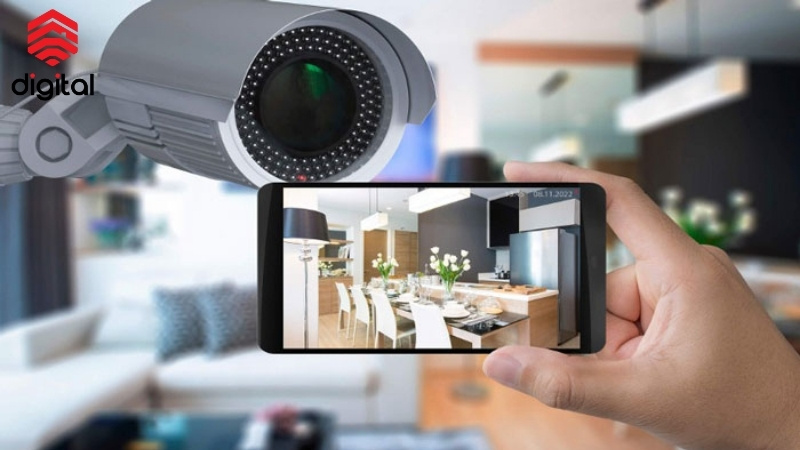
Các Bước Ghép Nối Camera Không Dây Với Điện Thoại
Việc cài đặt camera không dây nhìn chung khá tương đồng giữa các thương hiệu. Dưới đây là quy trình chung trên camera Ezviz mà bạn có thể áp dụng:
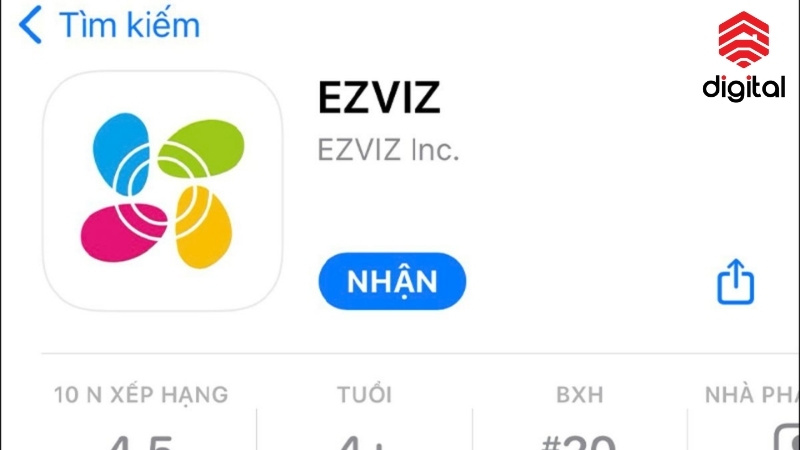
Bước 1: Tải và Cài Đặt Ứng Dụng Xem Camera
Đầu tiên, bạn cần tìm và tải ứng dụng quản lý camera tương ứng với thiết bị của mình.
- Tìm ứng dụng: Kiểm tra hộp sản phẩm hoặc sách hướng dẫn sử dụng để biết tên ứng dụng chính xác.
- Tải về: Mở App Store (đối với iPhone tại đây) hoặc Google Play Store (đối với Android tại đây), tìm kiếm tên ứng dụng và nhấn “Cài đặt” (Install).
- Mở ứng dụng: Sau khi cài đặt xong, hãy mở ứng dụng.
Bước 2: Đăng Ký Tài Khoản và Thiết Lập Ban Đầu
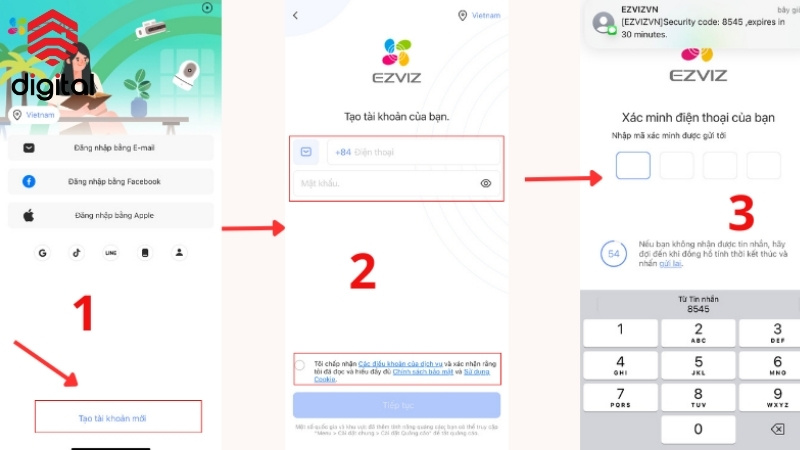
Hầu hết các ứng dụng đều yêu cầu bạn tạo một tài khoản mới để quản lý camera.
- Đăng ký: Nhấn vào “Đăng ký” (Register) hoặc “Tạo tài khoản mới” (Create new account).
- Điền thông tin: Thường là số điện thoại hoặc địa chỉ email và mật khẩu.
- Xác nhận: Một mã xác nhận (OTP) có thể được gửi đến điện thoại hoặc email của bạn để hoàn tất quá trình đăng ký.
- Đăng nhập: Sau khi đăng ký thành công, hãy đăng nhập vào ứng dụng bằng tài khoản vừa tạo.
Bước 3: Thêm Thiết Bị Camera Vào Ứng Dụng
Đây là bước cốt lõi để camera và điện thoại nhận diện nhau.
- Cấp nguồn cho camera: Cắm camera vào nguồn điện. Chờ khoảng 1-2 phút để camera khởi động. Bạn sẽ thấy đèn báo trạng thái trên camera nhấp nháy (thường là màu xanh lam hoặc xanh lá cây), hoặc nghe thấy tiếng “ding-dong” báo hiệu sẵn sàng kết nối.
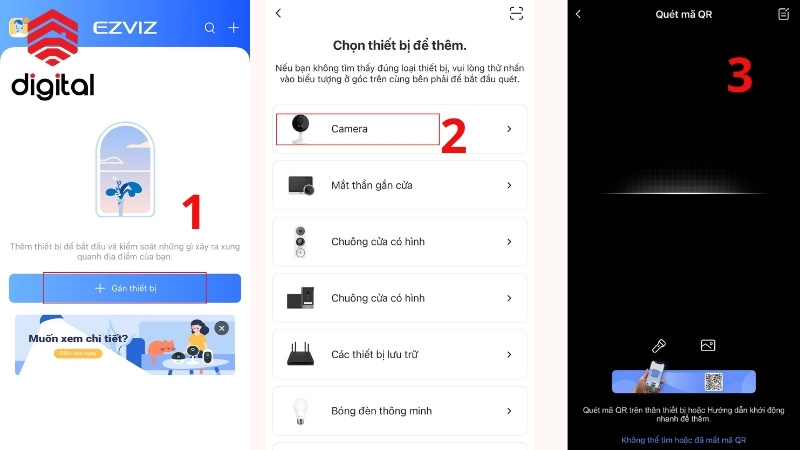
- Chọn “Thêm thiết bị” (Add Device): Trong giao diện ứng dụng, tìm biểu tượng “+” hoặc tùy chọn “Thêm thiết bị”.
- Quét mã QR hoặc Nhập UID:
- Quét mã QR: Ứng dụng sẽ yêu cầu quyền truy cập camera của điện thoại. Hãy dùng camera điện thoại quét mã QR được in trên thân camera không dây hoặc trên vỏ hộp.
- Nhập UID thủ công: Nếu không quét được mã QR, bạn có thể chọn nhập mã UID (Seri Number) thủ công. Mã này cũng được in gần mã QR.
- Lưu ý: Một số dòng camera có thể hỗ trợ kết nối qua AP Mode (chế độ điểm truy cập) hoặc kết nối dây LAN lần đầu. Hãy làm theo hướng dẫn cụ thể của ứng dụng nếu không thấy tùy chọn quét mã QR.
Bước 4: Cấu Hình Mạng Wi-Fi Cho Camera
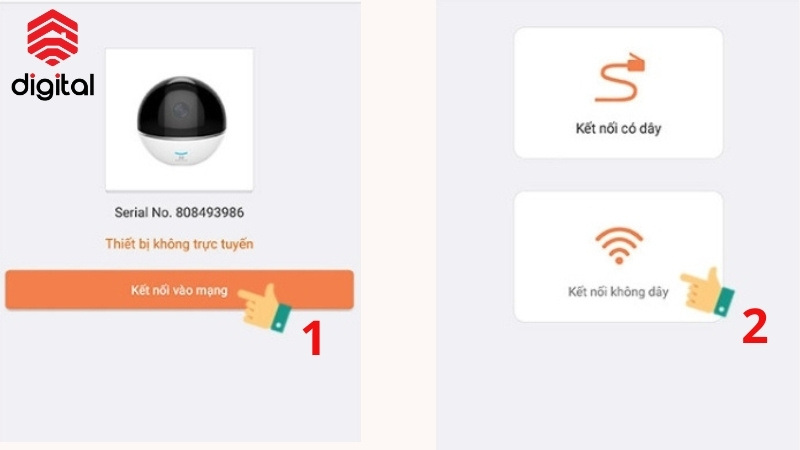
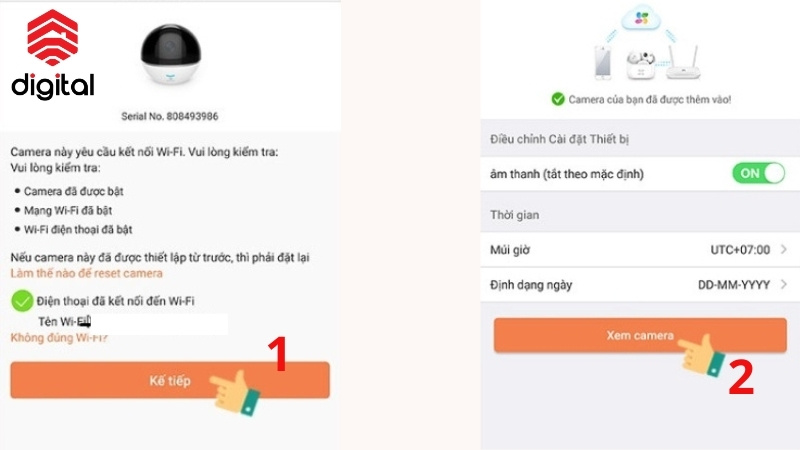
Sau khi camera được nhận diện, bạn cần kết nối nó với mạng Wi-Fi gia đình.
- Chọn mạng Wi-Fi: Ứng dụng sẽ hiển thị danh sách các mạng Wi-Fi có sẵn. Chọn tên mạng Wi-Fi mà điện thoại của bạn đang kết nối (đảm bảo là mạng 2.4GHz).
- Nhập mật khẩu Wi-Fi: Nhập chính xác mật khẩu của mạng Wi-Fi đã chọn. Lưu ý: Mật khẩu Wi-Fi phân biệt chữ hoa, chữ thường.
- Xác nhận và đợi kết nối: Nhấn “Tiếp theo” (Next) hoặc “Xác nhận” (Confirm). Camera sẽ bắt đầu quá trình kết nối với mạng Wi-Fi. Quá trình này có thể mất vài phút. Bạn có thể nghe thấy tiếng thông báo “Kết nối thành công” từ camera hoặc thấy đèn báo trạng thái chuyển sang màu xanh lam đứng yên.
Bước 5: Hoàn Tất Kết Nối và Xem Trực Tiếp
Khi kết nối Wi-Fi thành công, camera đã sẵn sàng hoạt động.
- Đặt tên cho camera: Ứng dụng sẽ yêu cầu bạn đặt tên cho camera (ví dụ: “Phòng khách”, “Cổng chính”) để dễ dàng quản lý.
- Hoàn tất: Nhấn “Hoàn tất” (Done) hoặc “Bắt đầu sử dụng” (Start using).
- Xem trực tiếp: Bây giờ bạn có thể truy cập vào giao diện xem trực tiếp của camera trên điện thoại, điều khiển góc quay (nếu có), xem lại bản ghi, và tùy chỉnh các cài đặt khác.
Khắc Phục Các Lỗi Thường Gặp Khi Thiết Lập Camera Wi-Fi
Đôi khi, bạn có thể gặp phải một số trục trặc. Dưới đây là cách xử lý phổ biến:
- Không tìm thấy thiết bị Wi-Fi: Đảm bảo camera đã được cấp nguồn, đèn báo trạng thái đang nhấp nháy, và điện thoại của bạn đang ở gần camera cũng như router Wi-Fi.
- Nhập sai mật khẩu Wi-Fi: Kiểm tra lại mật khẩu Wi-Fi. Đảm bảo bạn đã nhập đúng chữ hoa, chữ thường và các ký tự đặc biệt.
- Camera không kết nối được Wi-Fi (sau khi nhập mật khẩu):
- Khởi động lại camera và router: Rút nguồn camera và router, đợi vài giây rồi cắm lại.
- Kiểm tra băng tần Wi-Fi: Đảm bảo router Wi-Fi đang phát sóng 2.4GHz. Nếu là router băng tần kép, hãy thử tạm thời tắt băng tần 5GHz.
- Đặt lại camera (Reset): Tìm nút reset trên camera (thường là một lỗ nhỏ cần dùng que chọc). Giữ nút reset trong khoảng 5-10 giây cho đến khi nghe tiếng “reset thành công” hoặc thấy đèn báo hiệu. Sau đó thực hiện lại từ Bước 3.
- Điện thoại không quét được mã QR: Đảm bảo mã QR không bị trầy xước, đủ ánh sáng và camera điện thoại lấy nét tốt.
- Sóng Wi-Fi yếu: Di chuyển camera gần router hơn hoặc xem xét sử dụng bộ mở rộng sóng Wi-Fi (repeater).
Xem thêm: Dịch vụ lắp đặt camera tại nhà giá rẻ của CCTV Camera
Việc biết cách kết nối camera không dây với điện thoại là kỹ năng thiết yếu trong bối cảnh an ninh ngày càng được chú trọng. Với những hướng dẫn chi tiết từ CCTVCamera, hy vọng bạn đã có thể tự tin thiết lập hệ thống giám sát của riêng mình một cách dễ dàng. Để đảm bảo chất lượng và sự ổn định lâu dài, hãy lựa chọn các sản phẩm camera chính hãng và uy tín. Nếu gặp bất kỳ khó khăn nào trong quá trình cài đặt hoặc có nhu cầu lắp đặt hệ thống an ninh chuyên nghiệp, đừng ngần ngại liên hệ với CCTVCamera để được hỗ trợ và tư vấn tốt nhất.

Tôi là Nguyễn Đức Long (Long CCTV), là Giám đốc Công ty Cổ phần Ứng dụng Công nghệ Kỹ thuật Số (Digital JSC) và thương hiệu CCTVCamera. Với hơn 15 năm kinh nghiệm trong lĩnh vực điện nhẹ, an ninh và giải pháp công nghệ tại Việt Nam.