
 Sản phẩm
 Dịch vụ chính
 Lắp Đặt Camera
 Sửa Chữa camera
HDSD Máy chấm công
Cách thêm nhân viên mới trên phần mềm Wise Eye On 39
Bạn mới tiếp quản công việc chấm công và tính lương nhân viên. Bạn đang loay hoay vì lần đầu tiên sử dụng phần mềm chấm công Wise Eye On 39; hay bạn đang gặp phải vấn đề khi không biết thêm nhân viên mới và cài đặt ra sao. Đừng lo lắng, CCTV Camera sẽ hướng dẫn cho bạn cách thêm nhân viên mới trên phần mềm chấm công Wise Eye On 39 với các bước thực hiện cực kỳ đơn giản.
1. Cách thêm nhân viên mới
Để có thể thêm nhân viên mới và cài đặt nhân viên mới trên phần mềm chấm công Wise Eye On 39. Trước hết bạn cần lấy vân tay cho nhân viên trên máy chấm công đã kết nối với phần mềm chấm công; nhằm lấy dữ liệu xác định mã ID của nhân viên ban đầu.
Sau khi đã đăng ký nhân viên, bạn sẽ lần lượt thực hiện các bước khai báo nhân viên vào phần mềm chấm công.
Bước 1: Mở phần mềm wise eye on 39. Chọn mục “Máy chấm công”.
Bước 2: Nhấp chuột vào mục “Tải nhân viên về máy tính”
Bước 3: Chọn “Duyệt nhân viên”. Chờ gọi thông tin từ máy chấm công trong vài giây. Khi nhân viên mới đã được hiển thị ra với từng mã ID. Ta thực hiện bước 4
Bước 4: Tích vào các ô có mã chấm công của các nhân viên mới cần tải lên
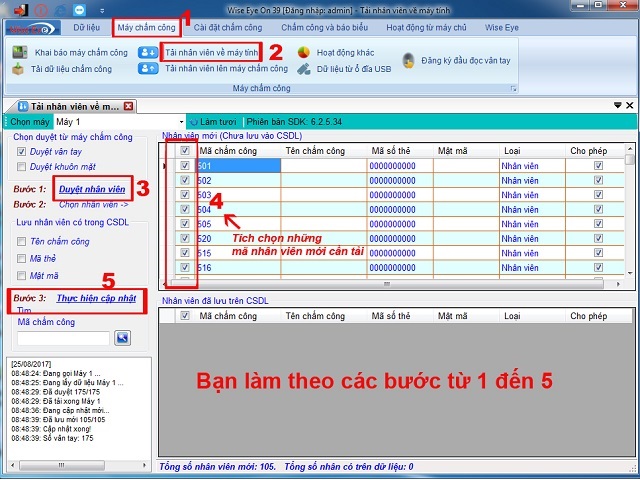
Bước 5: Nhấp chuột vào nút “Thực hiện cập nhật”.
>> Tải phần mềm chấm công mới nhất: TẠI ĐÂY
2. Cách cài đặt thông tin, phòng ban, ca làm việc
2.1 Thêm thông tin cho nhân viên mới
Để có thể thêm thông tin cho nhân viên mới. Ta chỉ cần:
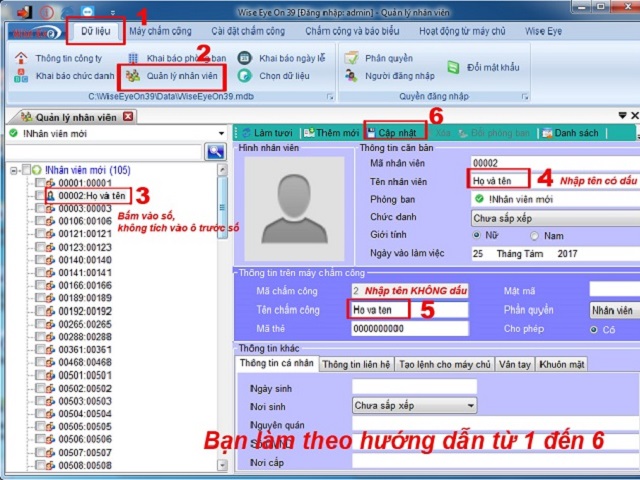
Bước 1: Vào mục “Dữ liệu”, vào chuyên mục “Quản lý nhân viên”
Bước 2: Chọn tích nhân viên mới trong tap các phòng ban. Khi đó toàn bộ số lượng nhân viên mới sẽ được hiện ra với cơ chế hiển thị dạng mã ID.
Bước 3: Nhập thông tin và cập nhật phòng ban cho từng nhân viên bằng cách:
- Tích chọn vào ô trống trước mã ID và số ID. Một cửa số cài đặt hiện lên
- Nhập thông tin cho nhân viên bao gồm: Họ và tên, tên máy chấm công, có thể nhập thêm thông tin trong chuyên mục thông tin khác.
Bước 4: Ấn cập nhật
Bước 5: Vào đổi phòng ban -> chọn phòng ban

Xem thêm: Dịch vụ dịch vụ lắp đặt máy chấm công chính hãng, uy tín của CCTV Camera
2.2 Sắp xếp lịch trình làm việc cho nhân viên mới
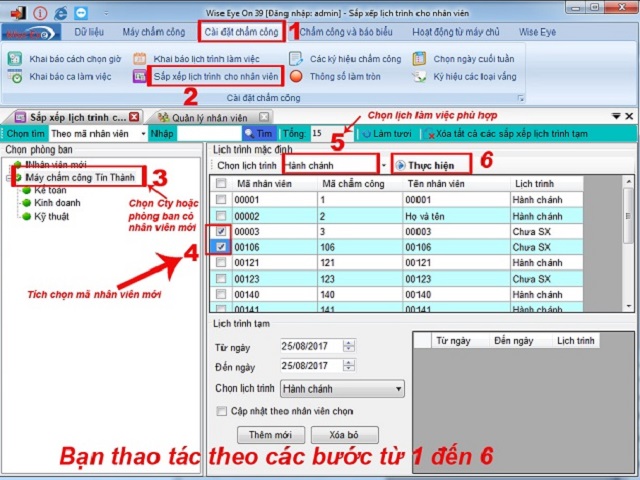
Để sắp xếp lịch trình cho nhân viên, bạn có thể tiến hành bằng các bước sau:
Bước 1: Nhấp chuột vào ô “Cài đặt chấm công”
Bước 2: Tiếp tục chọn ô “Sắp xếp lịch trình cho nhân viên”
Bước 3: Nhấp chuột tại tên công ty hoặc phòng ban có chứa nhân viên mới
Bước 4: Nhấp chuột và mã nhân viên mới
Bước 5: Nhấp chuột vào ô “Chọn lịch trình” để lựa chọn lịch làm việc phù hợp cho nhân viên
Bước 6: Chọn “Thực hiện” để hoàn thành thao tác sắp xếp lịch trình cho nhân viên mới.
2.3 Tải dữ liệu nhân viên mới lên máy chấm công
Để có thể tải dữ liệu cài đặt trên phần mềm cho nhân viên mới lên máy chấm công, nhằm phục vụ quá trình xuất dữ liệu chấm công. Ta thực hiện lần lượt
Bước 1: Vào mục “Dữ liệu”
Bước 2: Chọn mục “Tải nhân viên lên máy chấm công”
Bước 3: Chọn máy chấm công, tích chọn phòng ban. Khi ấy danh sách nhân viên sẽ được hiện ra
Bước 4: Tích chọn danh sách mã nhân viên cần xuống máy chấm công nhấn chọn “Chuyển xuống”
Bước 5: Khi nhân viên mới đã chuyển xuống mục “Danh sách nhân viên được tải lên máy chấm công” ta nhấn tải lên máy chấm công và đợi cập nhật là hoàn tất.
2.4 Lưu ý về cách thêm nhân viên mới:
- Cứ lần lượt thực hiện theo từng gợi ý phía trên là bạn đã có thể thêm nhân viên mới trên phần mềm chấm công Wise Eye On 39 một cách nhanh chóng.
- Để có thể thực hiện với số lượng nhân viên lớn. Bạn có thể cài đặt và nhập dữ liệu trên nhiều máy tính có cài đặt phần mềm đồng bộ dữ liệu.

Nguyễn Sinh Công – kỹ thuật viên chuyên về hệ thống camera giám sát và thiết bị an ninh với hơn 15 năm kinh nghiệm thực tế. mang đến giải pháp điện nhẹ chuyên nghiệp và tối ưu nhất cho khách hàng.


